Beste Webcams für Videokonferenzen 2026: Top-Modelle im Vergleich

Kurze Antwort: Für die meisten ist die Logitech C920x (60–70 $) die beste Allround-Webcam für Videokonferenzen und alltägliche Videoanrufe. Sie liefert zuverlässiges 1080p/30-fps-Video, soliden Autofokus und zwei Stereomikrofone in einem Design, das sich seit über einem Jahrzehnt bewährt hat. Wenn du KI-Tracking oder 4K brauchst, spring direkt zu unseren Premium-Empfehlungen weiter unten.
Inhaltsverzeichnis
- So haben wir diese Webcams ausgewählt
- Auf einen Blick: unsere Empfehlungen
- Beste Webcam insgesamt für Videokonferenzen
- Beste Budget-Webcam
- Beste Webcam der Mittelklasse
- Beste 4K-Webcam mit Gimbal-Tracking
- Beste Premium-Webcam
- Bestes einfaches 1080p-Upgrade
- Bestes 1080p-Upgrade mit smarten Funktionen
- Worauf du bei der Auswahl einer Webcam achten solltest
- Deine Webcam ist nur die halbe Miete
- Häufig gestellte Fragen
So haben wir diese Webcams ausgewählt
Nicht jede Webcam, die mit „4K" oder „KI-gestützt" wirbt, überzeugt dort, wo es zählt – bei einem Videocall am Dienstagmorgen im schwach beleuchteten Arbeitszimmer. Wir haben Webcams nach Kriterien bewertet, die im Konferenzalltag wirklich wichtig sind:
Videoqualität bei 1080p. Die meisten Konferenzplattformen begrenzen die Ausgabe auf 1080p – genau da kommt es auf die Bildqualität an. Ein 4K-Sensor kann trotzdem beim digitalen Zoom und bei schwachem Licht helfen, aber die Auflösung allein macht bei einem Live-Call keinen Unterschied.
Leistung bei schwachem Licht. Sensorgröße, Blende und Bildverarbeitung entscheiden darüber, ob du professionell aussiehst oder unter einer Schreibtischlampe ausgewaschen wirkst. Webcams mit größeren Sensoren und weiteren Blenden haben bei uns Bonuspunkte bekommen.
Mikrofonqualität. Ein brauchbares eingebautes Mikrofon spart Platz auf dem Schreibtisch und Kabelchaos. Wir merken an, wo ein separates Mikrofon weiterhin empfehlenswert ist.
Benutzerfreundlichkeit. Plug-and-Play über USB-C oder USB-A, keine Pflicht-App, zertifiziert für die gängigen Plattformen.
Verarbeitung und Befestigung. Stabile Monitorklemmen, Sichtschutzblenden und abnehmbare Kabel machen im Alltag einen echten Unterschied.
Preis-Leistungs-Verhältnis. Wir haben in jeder Preisklasse das beste Ergebnis gesucht – nicht die teuerste Option.
Alle hier aufgeführten Produkte sind derzeit (Stand: März 2026) bei großen Händlern erhältlich, mit geprüften Preisen.
Auf einen Blick: Unsere Empfehlungen
| Kategorie | Webcam | Preis (USD) | Auflösung | Sensor | Ideal für |
|---|---|---|---|---|---|
| Beste insgesamt | Logitech C920x | 60–70 $ | 1080p/30 fps | – | Alltägliche Konferenzen |
| Beste günstige | OBSBOT Meet SE | 69 $ | 1080p/100 fps | 1/2,8 Zoll | KI-Framing zum kleinen Preis |
| Beste Mittelklasse | Anker PowerConf C200 | 60–70 $ | 2K (1440p)/30 fps | 1/2,7 Zoll | Verstellbares FOV, starkes Preis-Leistungs-Verhältnis |
| Beste 4K-Preis-Leistung | Insta360 Link 2 | 199 $ | 4K/30 fps | 1/2 Zoll | Gimbal-Tracking, DSLR-ähnliche Qualität |
| Beste 4K-Premium | OBSBOT Tiny 3 | 349 $ | 4K/30 fps, 1080p/120 fps | 1/1,28 Zoll | KI-Tracking, Raumklang |
| Beste schlichte 1080p | Logitech Brio 300 | 70 $ | 1080p/30 fps | – | Einfach, nachhaltig, USB-C |
| Bestes 1080p-Upgrade | Logitech Brio 500 | 129 $ | 1080p/30 fps | – | Show Mode, RightLight 4, Auto-Framing |
Beste Webcam insgesamt für Videokonferenzen
Logitech C920x HD Pro – 60–70 $
Auflösung: 1080p/30 fps | FOV: 78° | Autofokus: Ja (Glaslinse) | Mikrofone: Dual-Stereo | Befestigung: Klemme + Stativgewinde | Anschluss: USB-A
Die Logitech-C920-Serie ist seit ihrem Start 2012 die Standard-Empfehlung für Videokonferenzen – und mehr als ein Jahrzehnt später ist die C920x-Variante aus gutem Grund immer noch ein Bestseller. Die fünfteilige Glaslinse liefert scharfes, farbgenaues 1080p-Video. Die beiden Stereomikrofone reichen für Meetings ohne Headset aus, und der Autofokus arbeitet schnell und zuverlässig.
Die C920x hat keine Sichtschutzblende (die C920S-Variante bietet das für einen kleinen Aufpreis), und sie verbindet sich über USB-A statt über den neueren USB-C-Standard. Die Leistung bei schwachem Licht ist ordentlich, aber nicht herausragend – eine Einschränkung des älteren, kleineren Sensors. Bei diesem Preis sind das keine echten Kritikpunkte.
Warum sie gewinnt: Nichts kann es mit der Zuverlässigkeit, Kompatibilität und Bildqualität der C920x unter 70 $ aufnehmen. Sie ist das Webcam-Äquivalent eines bewährten Paars Arbeitsschuhe.
Wer sie auslassen sollte: Alle, die KI-Framing, 4K-Auflösung oder erstklassige Leistung bei schwachem Licht brauchen. Schau dir unsere Mittelklasse- und Premium-Empfehlungen weiter unten an.
Beste günstige Webcam
OBSBOT Meet SE – 69 $
Auflösung: 1080p/100 fps | Sensor: 1/2,8 Zoll, f/1.8 | FOV: 78° | Autofokus: Ja | Mikrofone: Mono mit Rauschunterdrückung | Befestigung: Magnetisch | Anschluss: USB-C
Für 69 $ spielt die OBSBOT Meet SE deutlich über ihrer Preisklasse. Der 1/2,8-Zoll-Sensor mit f/1.8-Blende fängt spürbar mehr Licht ein als vergleichbar teure Webcams, und die Dual Native ISO hält das Rauschen in dunklen Umgebungen unter Kontrolle. Du bekommst KI-gestütztes Auto-Framing, das den Bildausschnitt in Echtzeit anpasst – ein Feature, das sonst erst bei doppelt so teuren Kameras zu finden ist.
Der 1080p/100-fps-Modus steht über die OBSBOT-Software zur Verfügung und liefert außergewöhnlich flüssiges Video, wobei die meisten Konferenz-Apps ohnehin 30 fps nutzen. Die Webcam wiegt gerade mal 33 g und ist in drei Farben erhältlich (Space Grey, Cloud White, Aurora Green). Die Magnethalterung ist praktisch, fühlt sich aber weniger sicher an als eine klassische Klemme.
Kompromisse: Das eingebaute Mikrofon ist Mono, nicht Stereo. Es gibt keinen mechanischen Gimbal – das Framing läuft komplett digital über Crop und Zoom. Bei 78° FOV eignet sich die Kamera nicht besonders gut, um einen breiten Bereich abzubilden.
Warum sie gewinnt: KI-Framing, HDR, hohe Bildraten und ein kompaktes Design zu einem Preis, für den man früher eine einfache 720p-Webcam bekam.
Beste Mittelklasse-Webcam
Anker PowerConf C200 – 60–70 $
Auflösung: 2K (2.560 × 1.440)/30 fps | Sensor: 1/2,7 Zoll | FOV: 65°, 78° oder 95° (einstellbar) | Autofokus: Ja | Mikrofone: Dual-Stereo mit KI-Rauschunterdrückung | Befestigung: Klemme + Stativgewinde | Anschluss: USB-C (abnehmbar)
Die Anker PowerConf C200 bietet eine seltene Kombination in dieser Preisklasse: 2K-Auflösung, einstellbares Sichtfeld und ein abnehmbares USB-C-Kabel. Die drei FOV-Einstellungen (65°, 78° und 95°) lassen dich zwischen einer engen Kopfaufnahme und einer weiteren Ansicht wechseln, die einen Kollegen oder ein Whiteboard einschließt – alles über die Desktop-Software von Anker steuerbar.
Die Bildqualität ist ein deutlicher Schritt nach vorne gegenüber den meisten 1080p-Webcams, mit besserer Schärfe und Farbtreue. Die beiden Stereomikrofone mit KI-Rauschunterdrückung kommen mit Hintergrundgeräuschen einigermaßen gut klar, wobei ein separates Mikrofon ihnen immer noch überlegen ist. Die integrierte Sichtschutzblende hat einen leuchtend orangenen Indikator, sodass du auf einen Blick siehst, ob die Linse abgedeckt ist.
Kompromisse: Das mitgelieferte USB-Kabel ist kurz – Desktop-Nutzer brauchen möglicherweise eine Verlängerung oder ein längeres USB-C-Kabel. Die Begleitsoftware ist schlicht, aber funktional.
Warum sie gewinnt: Mehr Auflösung, mehr Flexibilität und bessere Verarbeitung als die meisten Webcams unter 100 $. Allein das verstellbare FOV hebt sie von der Masse ab.
Beste 4K-Webcam mit Gimbal-Tracking
Insta360 Link 2 – 199 $
Auflösung: 4K/30 fps, 1080p/60 fps | Sensor: 1/2 Zoll | FOV: bis zu 79,5° | Autofokus: PDAF | Mikrofone: Dual mit KI-Rauschunterdrückung | Befestigung: Magnetisch + Stativgewinde | Anschluss: USB-C
Die Insta360 Link 2 kombiniert einen 1/2-Zoll-Sensor mit einem physischen 2-Achsen-Gimbal, der deinen Bewegungen im Raum sanft folgt. Der Phasendetektions-Autofokus stellt schnell scharf, und das KI-Auto-Framing funktioniert sowohl für Einzelpersonen als auch für Gruppen. Der DeskView-Modus neigt die Kamera nach unten, um Dokumente oder Skizzen zu zeigen, ohne die Webcam umpositionieren zu müssen.
Die Link-Controller-Software von Insta360 bietet erweiterte Einstellungen wie natürliches Bokeh (Tiefenschärfe-Unschärfe, die über deine GPU berechnet wird), Whiteboard-Optimierung und Gestensteuerung. Drei Audiomodi erlauben es, die Mikrofonaufnahme an deine Umgebung anzupassen.
Für alle, die den Gimbal nicht brauchen, bietet die Insta360 Link 2C (149 $) denselben Sensor und die gleiche Bildqualität in einer festen Halterung.
Kompromisse: Der Gimbal macht die Kamera größer und schwerer als eine Standard-Clip-on-Webcam. Einige erweiterte Funktionen (natürliches Bokeh, virtuelle Hintergründe) benötigen eine NVIDIA GTX 1080 oder neuere GPU beziehungsweise einen Apple-M1-Chip. Mit 199 $ ist das eine nennenswerte Investition für eine Webcam.
Warum sie gewinnt: DSLR-ähnliche Bildqualität, physisches Gimbal-Tracking und Insta360s ausgereiftes Software-Ökosystem machen die Link 2 zur besten 4K-Option für Vortragende und Lehrende.
Beste Premium-Webcam
OBSBOT Tiny 3 – 349 $
Auflösung: 4K/30 fps, 1080p/120 fps | Sensor: 1/1,28 Zoll | FOV: bis zu 79,1° | Autofokus: All-Pixel-PDAF | Mikrofone: Dreifach-MEMS-Array (Raumklang) | Befestigung: Verstellbar + Stativgewinde | Anschluss: USB-C | Gewicht: 63 g
Die OBSBOT Tiny 3 ist die leistungsfähigste Webcam auf dem Markt im Jahr 2026. Ihr 1/1,28-Zoll-Sensor – dieselbe Klasse wie in Flaggschiff-Smartphone-Kameras – fängt hervorragende Details ein und meistert schwaches Licht besser als jeder Mitbewerber in dieser Liste, mit einem ISO-Bereich bis 12.800. Der 2-Achsen-Gimbal mit AI Tracking 2.0 folgt deinen Bewegungen flüssig, und der Voice Locator erkennt die Richtung deiner Stimme, um die Kamera automatisch zu dir zu drehen.
Was die Tiny 3 besonders hervorhebt, ist ihr Audio. Das dreifache MEMS-Mikrofon-Array liefert Raumklang mit fünf dedizierten Profilen – vom unbearbeiteten Pure-Audio-Modus bis hin zu aggressiver Rauschunterdrückung. OBSBOT positioniert die Tiny 3 als Ersatz sowohl für deine Webcam als auch für dein Desktop-Mikrofon – und die Audioqualität ist tatsächlich gut genug, um diesen Anspruch für die meisten Konferenz-Szenarien glaubwürdig zu machen.
Das Gehäuse ist aus Aluminium in Flugzeugqualität gefräst und wiegt nur 63 g – deutlich kleiner als die ursprüngliche OBSBOT Tiny.
Kompromisse: 349 $ sind ein stolzer Preis für eine Webcam, selbst eine Premium-Webcam. Einige erweiterte Funktionen (Eye-Tracking, erweiterter Hintergrund-Blur) setzen eine NVIDIA RTX 20 oder neuere GPU voraus. Die Sprachsteuerung unterstützt derzeit nur Englisch und Chinesisch. Die Tiny 3 Lite (199 $) bietet dasselbe KI-Tracking und Audiosystem in einem etwas größeren Gehäuse mit einem 1/2-Zoll-Sensor – eine starke Alternative für alle, die den Flaggschiff-Sensor nicht brauchen.
Warum sie gewinnt: Sensor der Spitzenklasse, studioreife Mikrofone und das kleinste 4K-PTZ-Webcam-Design der Welt. Wenn Video Teil deines Jobs ist, ist das die Kamera, die es zu schlagen gilt.
Bestes schlichtes 1080p-Upgrade
Logitech Brio 300 – 70 $
Auflösung: 1080p/30 fps | FOV: 70° | Fokus: Fest | Mikrofone: Mono mit Rauschunterdrückung | Befestigung: Klemme | Anschluss: USB-C (fest verbaut)
Die Logitech Brio 300 ist die Webcam für alle, die einfach einstecken und loslegen wollen. Es gibt keine Begleitsoftware zu installieren, keine KI-Features zum Konfigurieren und keinen Gimbal, der Aufmerksamkeit verlangt. Du bekommst ein 1080p-Bild mit RightLight-2-Lichtkorrektur, eine eingebaute Sichtschutzblende und einen USB-C-Anschluss.
Das kegelförmige Design ist kompakt und in drei Farben erhältlich (Graphite, Off-White, Rose), mit einem Anteil von mindestens 48 % recyceltem Kunststoff aus Verbraucherabfällen. Sie ist für alle gängigen Konferenzplattformen zertifiziert – Kompatibilität ist also kein Thema.
Kompromisse: Fester Fokus (kein Autofokus), schmales 70°-Sichtfeld, Mono-Mikrofon, fest verbautes Kabel. Das Bild kann bei hellem Licht überverarbeitet wirken. Wenn du Autofokus oder einen weiteren Bildausschnitt brauchst, ist die Brio 500 die bessere Wahl.
Warum sie gewinnt: Purer Minimalismus. Keine Software, keine Spielereien, einfach ein sauberes 1080p-Bild und USB-C-Plug-and-Play.
Bestes 1080p-Upgrade mit smarten Features
Logitech Brio 500 – 129 $
Auflösung: 1080p/30 fps (720p/60 fps) | FOV: 90° (einstellbar auf 78° oder 65°) | Autofokus: Ja | Mikrofone: Dual mit Rauschunterdrückung | Befestigung: Magnetisch + Mikro-Saugnapf | Anschluss: USB-C (fest verbaut)
Die Logitech Brio 500 positioniert sich zwischen der günstigen Brio 300 und Logitechs 4K-Angeboten. Ihr Highlight ist RightLight 4, das per Gesichtserkennung dafür sorgt, dass du bei wechselnden Lichtverhältnissen gleichmäßig ausgeleuchtet bist – und das klappt in der Praxis merklich besser als das ältere RightLight 2 der Brio 300.
Der Show Mode lässt dich die Kamera nach unten kippen, um physische Objekte auf deinem Schreibtisch zu zeigen, gesteuert über die Logi-Tune-App. RightSight-Auto-Framing hält dich im Bild, auch wenn du dich bewegst. Das 90°-Sichtfeld ist breit genug für eine zweite Person oder mehr Hintergrund, mit der Option, auf 78° oder 65° für einen engeren Ausschnitt zu croppen.
Kompromisse: 129 $ sind ein gehobener Preis für eine 1080p/30-fps-Webcam, wenn Mitbewerber 2K oder 4K zu ähnlichen Preisen anbieten. Das Kabel ist fest verbaut. Einige Features (Show Mode, Auto-Framing) erfordern die Logi-Tune-Desktop-App, die für Chrome OS nicht verfügbar ist.
Warum sie gewinnt: Die beste automatische Beleuchtungsanpassung aller 1080p-Webcams, kombiniert mit einem breiten Sichtfeld und smarten Framing-Features. Ideal für alle, denen es vor allem darum geht, bei Videoanrufen natürlich auszusehen.
Worauf du bei der Webcam-Wahl achten solltest
Auflösung und Bildrate
Die meisten Konferenzplattformen begrenzen Video auf 1080p, sodass dich eine 4K-Webcam in einem Videocall nicht schärfer aussehen lässt. Wo 4K hilft, ist beim digitalen Zoom (Bildausschnitt vergrößern ohne Detailverlust) und bei Aufnahmen oder Streams außerhalb von Konferenz-Apps. Für reine Videokonferenzen ist 1080p bei 30 fps der Sweet Spot.
Sensorgröße
Der Sensor ist der wichtigste Einzelfaktor für die Bildqualität, besonders bei schwachem Licht. Ein 1/1,28-Zoll-Sensor (wie bei der OBSBOT Tiny 3) fängt dramatisch mehr Licht ein als ein 1/4-Zoll-Sensor aus billigen Webcams. Größere Sensoren erzeugen außerdem eine geringere Schärfentiefe für einen natürlicheren, professionelleren Look.
Autofokus-Typ
Phasendetektions-Autofokus (PDAF) ist schneller und genauer als kontrastbasierter Autofokus. Das macht sich bemerkbar, wenn du dich vorbeugst, um etwas zu zeigen, oder wenn jemand ins Bild tritt. Webcams mit festem Fokus funktionieren gut, wenn du in gleichbleibendem Abstand zur Kamera sitzt.
Sichtfeld (FOV)
78° rahmen eine Person bequem ein. 90°+ zeigen mehr Hintergrund oder eine zweite Person. Ein engeres 65° hält den Fokus dicht auf deinem Gesicht. Manche Webcams (wie die Anker PowerConf C200) erlauben es, zwischen den Einstellungen zu wechseln.
Befestigung und Portabilität
Monitorklemmen sind die gängigste und universellste Lösung. Magnethalterungen (wie bei OBSBOT und Insta360) lassen sich schneller anbringen und abnehmen, brauchen aber eine kompatible Oberfläche. Fast alle Webcams haben ein standardmäßiges 1/4-Zoll-Stativgewinde als Rückfalloption.
Privatsphäre
Eine physische Sichtschutzblende oder Linsenabdeckung ist der einzige Weg, wirklich sicherzustellen, dass die Kamera aus ist. Software-Indikatoren können versagen; eine Plastikblende nicht.
Deine Webcam ist nur die halbe Miete
Selbst die beste Webcam wird auf der falschen Plattform enttäuschen. Die Videokonferenz-Software bestimmt, wie das Signal deiner Webcam komprimiert, übertragen und den anderen Teilnehmern angezeigt wird – und die Unterschiede sind beträchtlich.
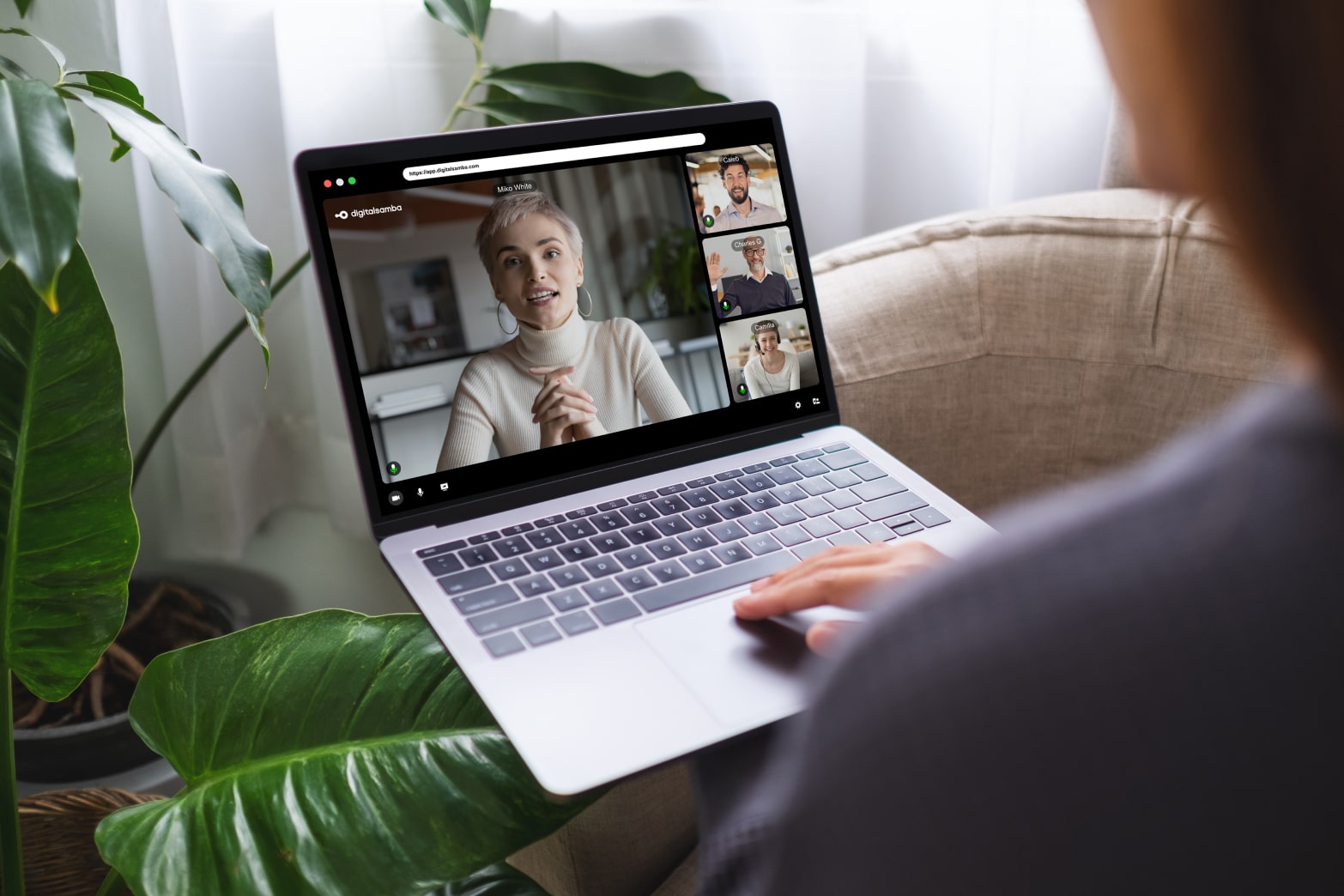
Digital Samba ist eine europäische, DSGVO-konforme Videokonferenzplattform, die auf hochwertige Videoqualität mit Ende-zu-Ende-Verschlüsselung ausgelegt ist. Ob Teammeeting, virtuelles Klassenzimmer oder Webinar – die Plattform passt sich an deine verfügbare Bandbreite und Gerätefähigkeiten an, um das bestmögliche Bild zu liefern. Für Entwickler ermöglichen die Digital Samba Embedded API und das SDK, Videokonferenzen direkt in eigene Anwendungen zu integrieren.
Kombiniere eine gute Webcam mit der richtigen Software und gutem Licht, und du wirst bei Videocalls besser aussehen als 90 % deiner Kollegen.
FAQ
Für die meisten ist die Logitech C920x (60–70 $) die beste Gesamtempfehlung. Sie liefert zuverlässiges 1080p-Video, Dual-Stereomikrofone und bewährte Kompatibilität mit allen gängigen Plattformen. Wenn du mehr ausgeben möchtest, bieten die Insta360 Link 2 (199 $) und die OBSBOT Tiny 3 (349 $) 4K-Auflösung und KI-gestütztes Tracking.
Es kommt darauf an. Eine 720p-Webcam kann für lockere Meetings reichen, aber für professionelle Präsentationen und Videocalls mit Kunden sollte 1080p das Minimum sein. Der Unterschied in der Schärfe ist sofort erkennbar, besonders auf größeren Bildschirmen. Die meisten 1080p-Webcams kosten inzwischen unter 70 $, es gibt also keinen guten Grund mehr, 2026 noch bei 720p zu bleiben. Wenn die eingebaute Kamera deines Laptops 720p hat, ist eine externe Webcam eines der günstigsten Upgrades für dein Homeoffice.
Eine Webcam ist für eine einzelne Person am Schreibtisch gedacht. Sie verbindet sich per USB, wird am Monitor befestigt und rahmt eine Person ein. Eine Konferenzkamera ist für Besprechungsräume und Gruppen gebaut – mit einem breiteren Sichtfeld (oft 120°+), besseren Mikrofonen für Stimmen quer über den Tisch und manchmal einem 360°-Design. Wenn du eine Kamera für einen gemeinsamen Besprechungsraum statt für deinen persönlichen Schreibtisch brauchst, schau dir dedizierte Konferenzkameras wie die Meeting Owl 3 oder die Jabra PanaCast an.
Nein. Die meisten großen Konferenzplattformen begrenzen die Videoausgabe für die meisten Nutzer auf 1080p. Ein 4K-Sensor kann die Bildqualität trotzdem durch bessere Leistung bei schwachem Licht und digitalen Zoom verbessern, aber die Auflösung selbst ist für die anderen Teilnehmer nicht sichtbar.
Für lockere Meetings ja – besonders bei neueren Webcams mit geräuschunterdrückenden Dual-Mikrofonen. Für Kundengespräche, Präsentationen oder Aufnahmen liefert ein separates USB-Mikrofon (wie das Samson Q2U oder Blue Yeti) deutlich besseren Ton.
Zwischen 60 und 70 $ bekommst du eine hochwertige 1080p-Webcam, die dir jahrelang gute Dienste leistet. Für 150–200 $ gibt es ein spürbares Upgrade bei Sensorgröße, Autofokus-Geschwindigkeit und KI-Features. Über 300 $ bezahlst du für Premium-Verarbeitung, Raumklang und Flaggschiff-Sensoren – lohnenswert, wenn Video ein zentraler Teil deiner Arbeit ist.
Ja. Eine 300-−WebcamineinemdunklenRaumwirdschlechteraussehenalseine70−-Webcam in einem dunklen Raum wird schlechter aussehen als eine 70- −WebcamineinemdunklenRaumwirdschlechteraussehenalseine70−-Webcam mit guter Beleuchtung. Positioniere eine Lichtquelle (eine Schreibtischlampe, ein Fenster oder ein Ringlicht) vor dir, nicht hinter dir. Ausführliche Tipps findest du in unserem Leitfaden zur Beleuchtung im Homeoffice für Videokonferenzen.
USB-C ist der aktuelle Standard und die beste Wahl für neue Laptops und Monitore. Viele Webcams liefern einen USB-C-auf-USB-A-Adapter für ältere Hardware mit. Vermeide Webcams mit fest verbautem Kabel, wenn du die Kamera zwischen verschiedenen Setups wechselst – ein abnehmbares Kabel lässt sich bei Beschädigung einfacher ersetzen.
Wenn du präsentierst, unterrichtest oder dich während Calls bewegst, ist KI-Tracking ein echtes Komfort-Upgrade. Webcams wie die Insta360 Link 2 und die OBSBOT Tiny 3 nutzen mechanische Gimbals, die dir physisch folgen und dich zentriert und im Fokus halten – ohne manuelles Nachjustieren. Für reine Schreibtisch-Meetings reicht digitales Auto-Framing (verfügbar bei der OBSBOT Meet SE und Logitech Brio 500) in der Regel aus.
Ja. Apples Continuity Camera macht ein iPhone zur hochwertigen Mac-Webcam, und viele DSLRs unterstützen USB-Videoausgabe oder lassen sich über eine Capture-Card (wie die Elgato Cam Link 4K) anschließen. Allerdings ist eine dedizierte Webcam einfacher einzurichten, leert nicht den Akku deines Smartphones und ist jederzeit einsatzbereit.
Share this
You May Also Like
These Related Stories

Bestes Laptop-Licht für Videokonferenzen 2026: 8 Modelle im Vergleich

Seitenverhältnis und Auflösung: Wo liegt der Unterschied?